锁屏与主屏搭配
锁屏还是主屏?搭配得当才好看
锁屏和主屏是 iPhone Duo 上唯一真正能用两张不同壁纸的地方。它们各司其职,需要的图片也不一样——搭配得好不好,关键在于知道每个屏幕会遮住什么。
两个屏幕,两份工作
iPhone Duo 有两块屏幕,但只有一张壁纸海报。iOS 拿这张海报裁切出内屏横屏、内屏竖屏和外屏的画面——外屏只显示中间那条竖带,约占宽度的 48%,高度不变。这条规则对锁屏和主屏同样适用:两块屏幕显示的是同一张海报,按同样的方式裁切。
能不一样的是海报本身。添加壁纸时,iOS 会问你是成对使用,还是单独自定义主屏。选择设为壁纸组合,两个屏幕就用同一张图;选择自定义主屏,主屏就可以用模糊效果、纯色或另一张自己的照片。这是 iOS 唯一真正的“两张壁纸”设置,在折叠手机上比在普通手机上更重要,因为同一张图要经得起两种截然不同的遮挡。
锁屏是一瞥。你通常只看一两秒,而且多半是折叠状态下看外屏。时钟在顶部,它背后的画面必须让路。主屏是一个工作台。应用图标、文件夹、小组件和程序坞整天压在上面,两块屏幕都是如此。一张图单独看很好,在任何一个屏幕上都可能因为相反的原因失败:锁屏是顶部太杂,主屏是中间太杂。
什么样的图片适合做锁屏
先看顶部。时钟在那里,所以图片顶部的四分之一应该平静、均匀——一片深色的天空、一段柔和的渐变、一片模糊的背景。数字所在的位置如果正好有一处明亮、高对比的细节,就会和时钟抢注意力;外屏上问题更严重,因为外屏只显示图片中间那条竖带,顶部正中的任何东西都是你看到的全部。本站的每张设计都是为时钟留出平静顶部的,正是出于这个原因。
再看中间。外屏只显示图片的中间,除此之外什么都没有,所以锁屏的主体必须落在中间那条竖带里。横屏母图最左或最右端的主体,手机折起来时根本不会出现——而折叠后的外屏恰恰是你最常看到锁屏的地方。把花、动物、光晕或地平线放在中间,让外侧四分之一做背景。这也是母图做成横屏 2892 × 2034 的原因:内屏横屏显示整张图,外屏显示它的中心,竖屏文件对两者来说都是错误的输入。
第三,折痕。展开时,铰链沿着锁屏正中向下延伸。一张脸、一行文字或一条锋利的边缘正好压在折痕上,看起来会被切开。能容忍被一分为二的主体——天空、星云、瀑布、对称设计——都能扛住它。而那些围绕折痕来设计、主体在铰链处有意分开的作品,扛得最好。
最后是对比度。锁屏通常是在匆忙中、户外、手臂长度外看到的。大胆的形状和清晰的明暗范围一眼就能看懂,精细的细节则不行。一张柔和、低对比的图片在照片里可能很好看,做锁屏却可能看不清。如果时钟很难读,原因几乎总是对比度,而不是尺寸。
什么样的图片适合做主屏
主屏的问题正好相反。图标盖住了大部分画面。一排排应用图标、一两个小组件和程序坞压在图片的中部和底部,所以位于中央的精细主体,一辈子有一半时间都藏在图标后面。你在主屏壁纸上真正看到的,是那些空隙:边缘、程序坞上方的那条带、小组件之间的角落。所以好的主屏图片一定是安静的——深色纹理、柔和渐变、淡淡的图案,或大片空白的天空。
深色、朴素胜过明亮、繁忙,还有第二个原因:图标名称。白色的应用名称需要深色或中等色调的背景才能保持清晰,而一行图标背后的一块亮斑,会让那行名称被洗掉,同时下面那行却依然清晰。一张深色、均匀的图片能让所有名称保持一致。这就是为什么锁屏图片的模糊版常常比第二张精细图片更适合做主屏:模糊保留了色彩故事,却去掉了会与图标打架的细节。
裁切规则依然适用。外屏上的主屏只显示中间那条竖带,内屏横屏上的主屏显示整张图。所以主屏图片的平静区域仍然需要在中间,而不只在边缘——中间是外屏显示的部分,中间也是图标所在的地方。一张中间平静、两侧有趣的图片,对这部手机来说是反的:有趣的两侧在外屏上消失了,平静的中间又被图标遮住了。
如何把它们设成不一样
先把两张母图都保存到照片里。在 Mac 或 PC 上,用隔空投送或 iCloud 照片是最省事的办法,一定要用下载按钮下载 2892 × 2034 的母图,而不是 1100 像素的预览图——从页面上保存的预览图一旦被 iOS 放大到满屏,就会发虚。
- 打开设置,点墙纸,再点添加新墙纸。
- 点照片,选择你想放在锁屏上的母图。
- 按需要调整裁切和样式,然后点添加。
- 点自定义主屏——不要点设为壁纸组合。
- 为主屏选择第二张母图,或者如果你更喜欢朴素一点,就选模糊效果或纯色。
要改一对已有的组合,长按锁屏直到它浮起,点自定,再从那里编辑主屏。如果不小心点了设为壁纸组合,主屏就会用上锁屏的图片,你单独的选择就没了——需要重新设置一次。外屏和内屏没法用不同的锁屏图片;两块屏幕共用同一张锁屏海报,也共用同一张主屏海报。
四组现成搭配
下面每组搭配,都是锁屏用一张中心有力、顶部平静的图片,主屏用一张同氛围、更安静的图片。两张都是免费的 2892 × 2034 母图;设置之前,先在模拟器里逐张检查,这样可以先看到外屏裁切的效果。
1. 夜空——外面大胆,里面安静

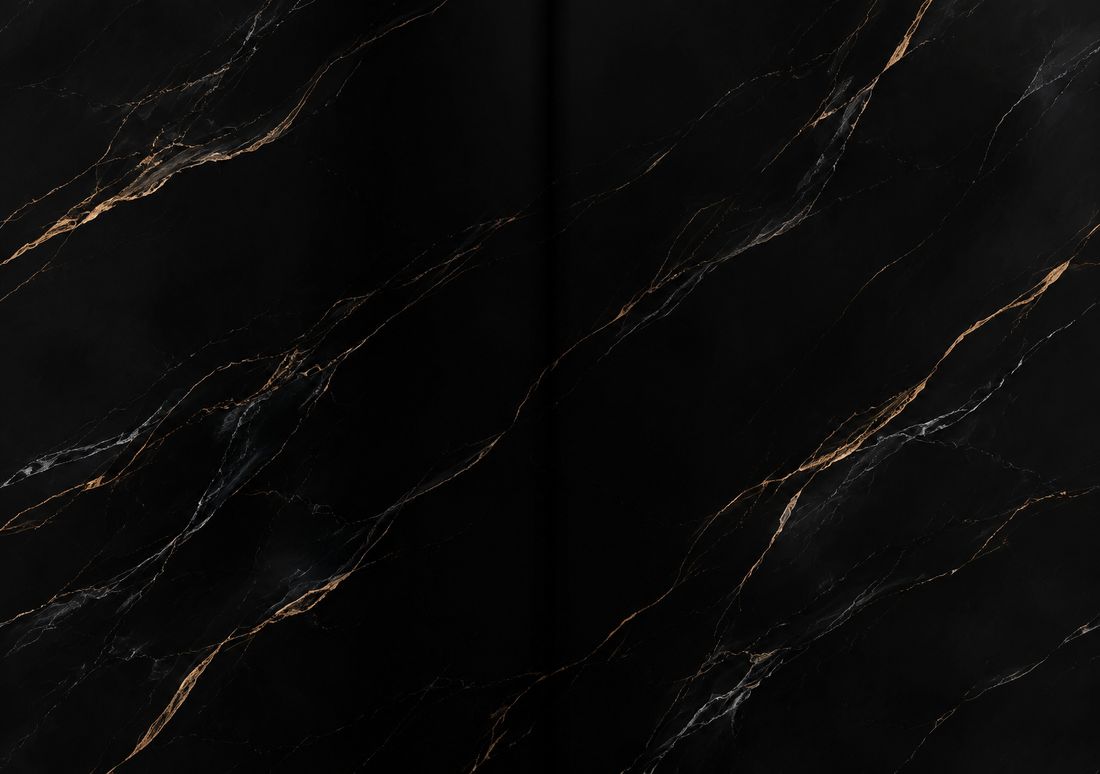
锁屏:极光螺旋。极光在镜面湖泊上盘旋,主体落在外屏显示的中间竖带里,顶部深色的天空让时钟清晰可读。主屏:黑大理石。带细细金色纹路的黑大理石深色又均匀,每个图标名称都清晰可读,金色又呼应了极光边缘的暖色,却不会与它争抢。
2. 柔和色彩——锁屏发光,主屏渐变

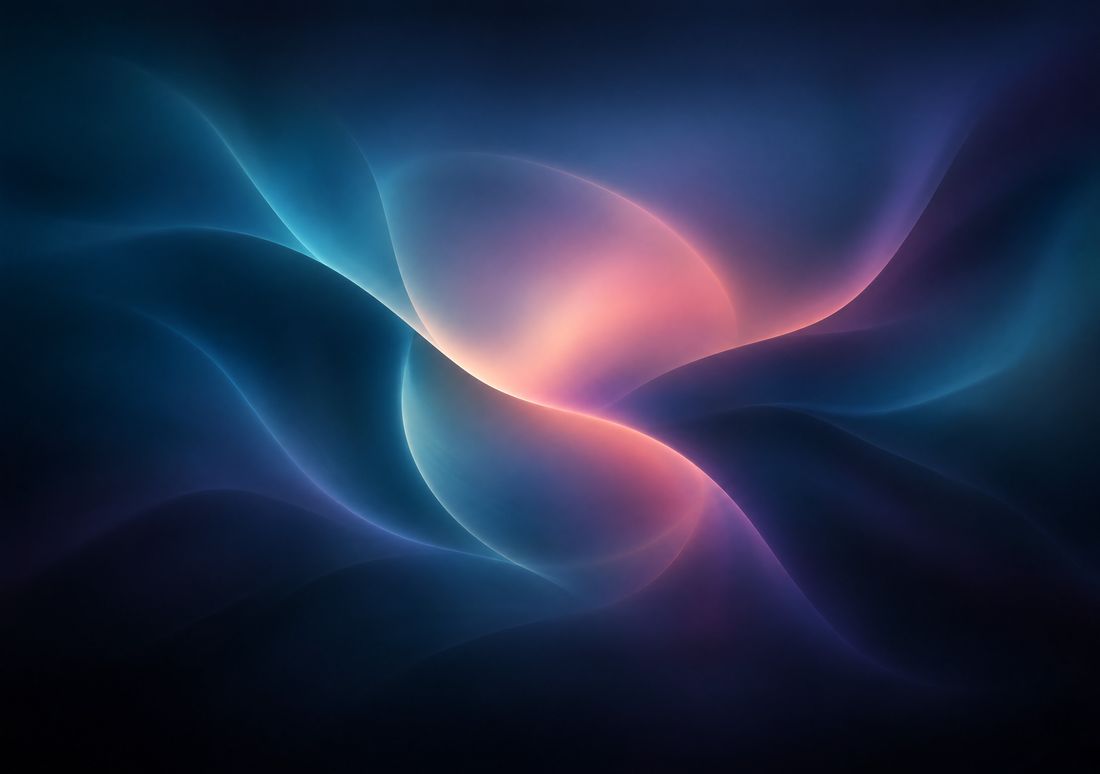
锁屏:夜绽。发光的玻璃花瓣从铰链处展开,紫色与蓝色映在黑色上——主体居中、顶部深色,对比度足够一眼看清。主屏:玫瑰渐变。青色、靛蓝与一抹暖玫瑰色光晕组成的丝滑渐变,没有硬细节可供图标遮挡。两张共享同一套配色,所以解锁手机的感觉像是色彩变柔了,而不是换了颜色。
3. 自然——一条路用来看,一座山谷用来工作

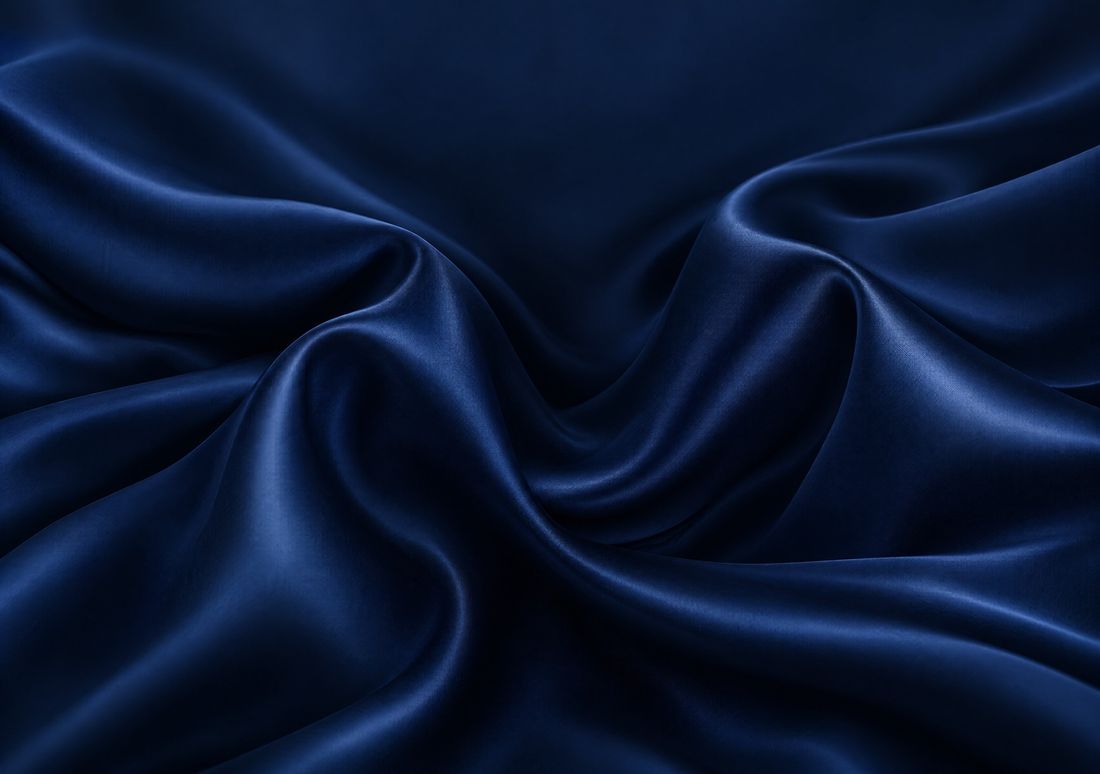
锁屏:樱花小径。樱花树下的小径在铰链处消失,正好落在中间竖带里,折叠后的外屏能看到目的地,展开的内屏能看到整段路。主屏:午夜丝绸。深蓝色丝绸的柔和褶皱,足够平静,可以放满一页图标,又保留了樱花的夜晚氛围,不会在你工作时再添一处风景来分散注意力。
4. 极简——外面是棱纹光,里面是淡淡的烟
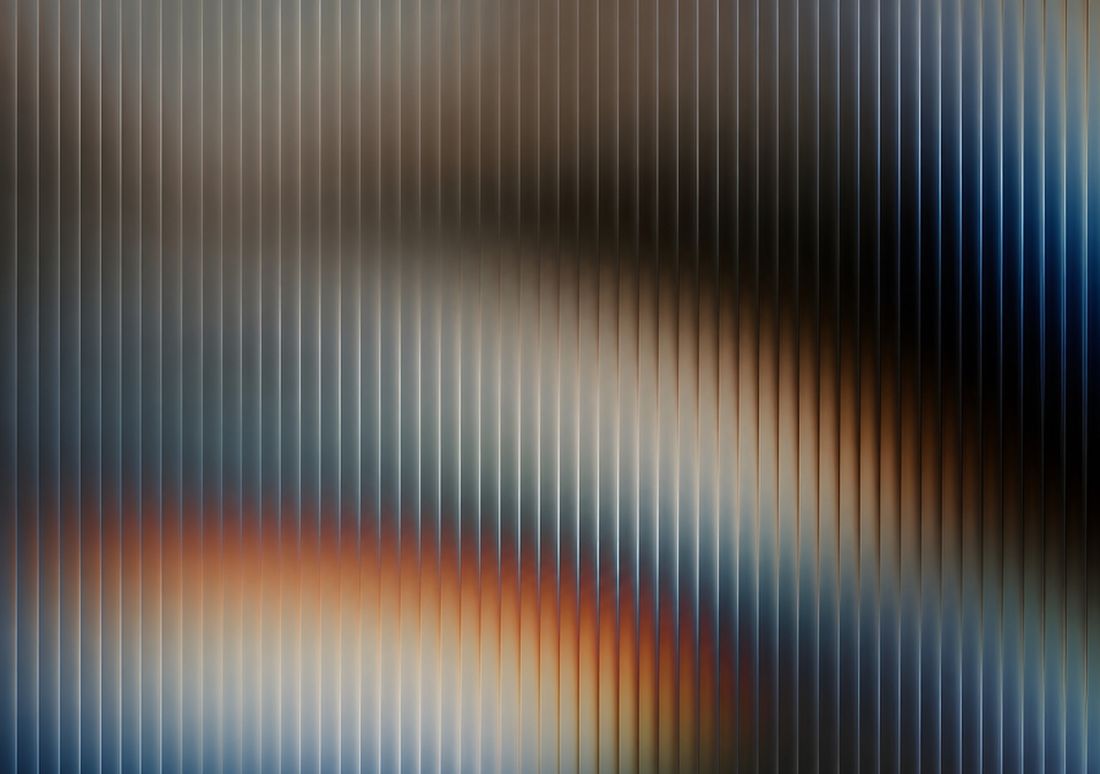
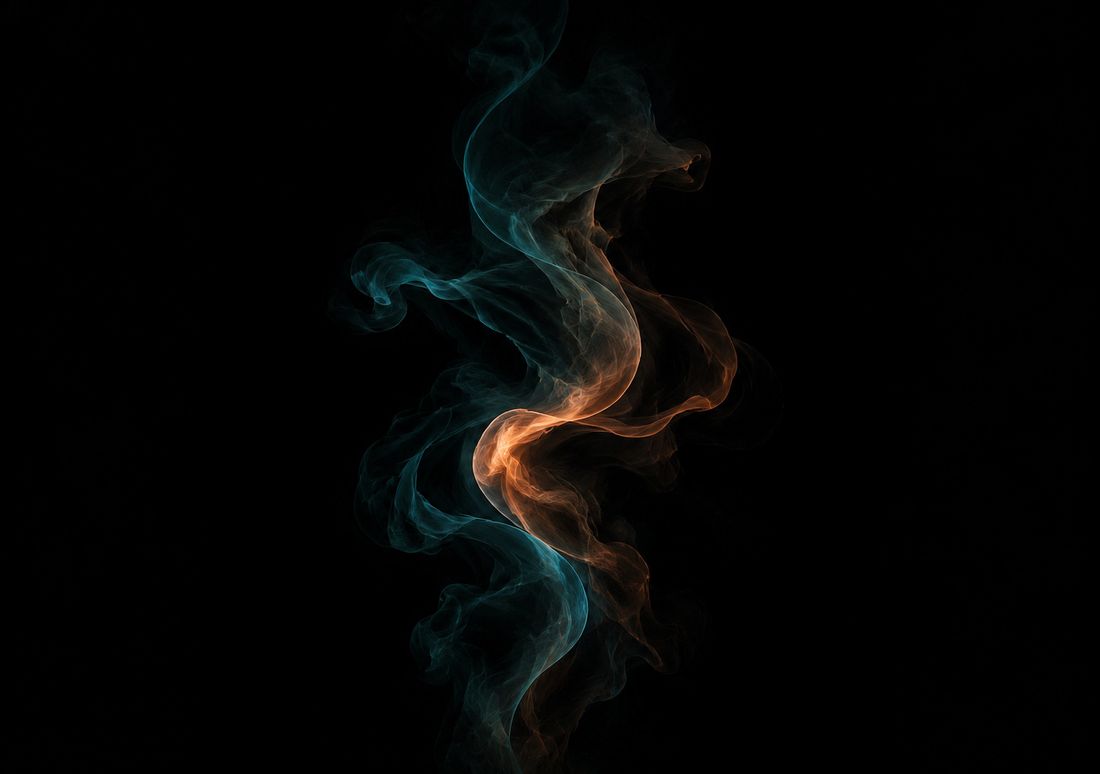
锁屏:透镜暮色。烟色、琥珀与墨蓝的棱纹玻璃渐变——纵向结构有力,顶部深色便于看时钟,外屏上也不会丢失任何细小的东西。主屏:烟与墨。淡淡的青色烟雾在黑暗中蜿蜒:几乎看不见,而这正是主屏应有的样子。如果你想让两者更接近,就把锁屏图片的模糊版当作主屏——颜色相同,一点细节都没有。
让它们自己换
一对搭配不必固定不变。锁屏可以关联专注模式,切换到工作或睡眠时壁纸也跟着换——白天一张明亮的,夜里一张深色的。把几张母图加为一张照片随机切换壁纸,它们会按点按、每小时或每天轮换。快捷指令应用里也有壁纸操作,可以切换到你已经设置好的壁纸,配合个人自动化按时间表运行。这些都不会把两块屏幕分开;它们改变的是两块屏幕共用的那一张海报,锁屏和主屏一起换还是分开换,取决于你当初怎么设置这对组合。
有一件事我们没能证实:折叠手机本身能不能触发壁纸更换。我们在模拟器上没有找到这样的设置,上面提到的专注模式、照片随机切换和快捷指令才是真实存在的办法。任何声称折叠就能换壁纸的视频,在你自己的手机上复现之前,都请当作尚未证实。
要避免的错误
- 习惯性地设成组合。设为壁纸组合是第一个选项,也是最顺手的一点。如果你想要两张图,一定要在自定义主屏这里停下来。
- 把主体放在边缘。外屏只显示中间约 48% 的宽度。边缘的主体折起来就看不见了,而锁屏最常被看到的恰恰是折叠状态。
- 用繁忙的图片做主屏。图标会盖住有趣的部分,只留下明亮、空白的部分。主屏上,安静胜出。
- 设置竖屏文件。1398 × 2034 的外屏文件是错误的输入:设为壁纸后,iOS 会从中裁切一条横带来适配内屏,并放大大约 2 倍。请用 2892 × 2034 的横屏母图。
- 设置预览图。设计页面上的预览图只有 1100 像素宽,下载的才是 2892 × 2034 的母图。把预览图设为壁纸会发虚,母图不会。
- 对边缘图片开着透视缩放。透视效果开启时,iOS 会把壁纸略微放大显示,按我们的测量大约 3%,倾斜手机时它会跟着移动。清晰的图片上你注意不到;边缘的图片上,它可能正好把画面推向发虚。自定义锁屏时把它关掉。
设置一对壁纸前的快速检查清单
锁屏:顶部平静便于看时钟,主体在外屏显示的中间竖带里,能容忍折痕从中间穿过,对比度足够一眼看清。主屏:深色、均匀,图标所在的中部没有重要细节,氛围与锁屏相同,或是锁屏的模糊版。两者都用 2892 × 2034 的母图,先在模拟器里检查。裁切背后的数字见iPhone Duo 壁纸尺寸,完整步骤见如何设置壁纸。
常见问题
| iPhone Duo 上锁屏和主屏可以不一样吗? | 可以。添加壁纸时,选择“自定义主屏”而不是“设为壁纸组合”,然后为主屏选择模糊效果、纯色或另一张照片。两者仍然同时适用于两块屏幕——外屏和内屏共用同一张锁屏,也共用同一张主屏。 |
|---|---|
| 怎么设置一张不同的主屏壁纸? | 打开“设置”,点“墙纸”,点“添加新墙纸”,选择“照片”并挑一张母图做锁屏,点“添加”,再点“自定义主屏”,选择第二张母图。要改一对已有的组合,长按锁屏,点“自定”,再从那里编辑主屏。 |
| Duo 上什么样的壁纸适合做锁屏? | 顶部四分之一平静,便于看时钟;主体在外屏显示的中间竖带里;对比度足够一眼看清。展开时,主体还要能容忍折痕从中间穿过。 |
| 什么样的壁纸适合做主屏? | 深色、均匀、安静的图片——纹理、柔和渐变,或锁屏图片的模糊版。图标盖住了屏幕中部,精细的主体放在那里一辈子有一半时间都被遮住,亮斑还会让白色的图标名称看不清。 |
| 壁纸能自动更换吗,比如到了夜里? | 可以,有三种办法:把锁屏关联专注模式,让它随工作或睡眠切换;用照片随机切换,让几张母图按点按、每小时或每天轮换;或用快捷指令自动化切换到你已经设置好的壁纸。折叠手机本身能不能触发更换,尚未证实——我们没有找到这样的设置。 |
更多教程: 壁纸尺寸说明 · 设置壁纸教程 · 内外屏不同壁纸 · 壁纸模糊怎么办 · iPad、Mac、iPhone 通用 · 折痕护理 · 最佳壁纸 · 深色与浅色模式 · 节日壁纸 · 实况照片壁纸 · 壁纸迁移到 Duo · 保存与分享壁纸 · 拉伸壁纸修复